
Aprann itilize Chromebook ou a, etap pa etap.
Yon gid konplè an kreyòl ayisyen pou debitan — soti nan premye konfigirasyon jiska astuce pwofesyonèl. Dekouvri tout sa Chromebook ou a kapab fè.
📋 Tablo matyè
Ki sa yon Chromebook ye?
Yon Chromebook se yon laptop ki travay ak ChromeOS, sistèm operasyon Google. Kontrèman ak laptop Windows tradisyonèl, li konsevwa espesyalman pou travay sou Entènèt.
Pifò done ak aplikasyon ou yo estoke nan nwaj la (cloud) — sou sèvè Google — olye sou disk òdinatè a. Sa fè li rapid, lejè, ak sekirize.
💡 Kisa "nwaj" (cloud) vle di?
Done ou yo estoke sou sèvè Google sou Entènèt. Ou ka jwenn yo soti nenpòt kote, nenpòt aparèy.
Demaraj rapid
Pare pou travay an mwens ke 10 segond.
Sekirite solid
Viris ak malogas trè ra sou ChromeOS.
Mizajou otomatik
ChromeOS mete tèt li ajou pou ou — san pwoblèm.
Bon batri
Jiska 12 èdtan sou yon sèl chaj.
Pri aksesib
Mwens chè pase pifò laptop Windows.
Backup otomatik
Fichye ou yo toujou sove nan Google Drive.
Aplikasyon ou ka itilize sou Chromebook
Bon nouvèl! Chromebook sipòte Play Store, kidonk ou ka telechaje pifò aplikasyon Android ou deja konnen.
Premye konfigirasyon Chromebook la
- 1
Alime Chromebook la
Peze bouton Power ki sou kote a oswa anlè klavye a.
- 2
Chwazi lang ou
Sou premye ekran, chwazi French oswa lang ou pito.
- 3
Konekte ak Wi-Fi
Chwazi rezo Wi-Fi ou epi antre modpas la.
- 4
Antre adrès Gmail ou
Pa egzanp: toutilo@gmail.com
- 5
Antre modpas ou
Tape modpas Gmail ou a.
- 6
Aksepte kondisyon yo
Klike « Accept and Continue ».
- 7
Konfigirasyon fini!
Ou pral wè ekran prensipal la — Bravo!
Mètrize touchpad la
Touchpad la se sifas sansib anba klavye a. Ak dwèt ou, ou ka fè tout sa ou ta fè ak yon souri.
Deplase kursè
1 dwèt sou touchpad pou bouje kursè a.
Klik gòch
Tape 1 dwèt yon fwa pou chwazi.
Klik dwat
Tape 2 dwèt ansanm pou meni kontekstiyèl.
Defile
Deplase 2 dwèt anlè/anba pou scroll.
Zoom
Espandre oswa fèmen 2 dwèt.
Chanje fenèt
Swipe 3 dwèt pou navige ant aplikasyon.
Egzèsis pratik — fè li kounye a!
Ouvri Chrome, ale sou google.com, tape yon rechèch, defile rezilta ak 2 dwèt, epi klike dwat sou yon lyen. Pratike jiska ou alèz!
Klavye ak rakousi ki ekonomize tan ou
Kle espesyal
Chromebook gen kèk kle ou p ap jwenn sou klavye Windows.
- 🔍 SearchOuvri Launcher pou chèche aplikasyon ak fichye (ranplase Caps Lock).
- ← RetouAle sou paj pase nan navigatè a.
- ↻ RefreshRechaje paj aktyèl la.
- ⛶ Full ScreenMete fenèt la plen ekran.
- ⊟⊟ OverviewWè tout fenèt ouvrè yo.
Top rakousi (aprann yo pa kè!)
Navigasyon sou Entènèt (Chrome)
Antre URL dirèk
Klike ba adrès la, tape sit ou vle (ex: youtube.com), peze Enter.
Chèche sou Google
Tape mo rechèch ou dirèkteman nan ba URL la.
Sove paj prefere
Klike ikòn zetwal ☆ nan ba URL la (bookmark).
Nouvo onglet pou yon lyen
Klik dwat → « Open link in new tab ».
Gade istwa
Ctrl + H pou wè tout sit ou vizite.
Efase istwa
Ctrl + Shift + Delete pou netwaye done navigasyon.
Sekirite sou Entènèt
Toujou verifye sit ou an gen 🔒 (kadna) nan ba adrès la — sa vle di koneksyon an ankripte (HTTPS). Pa janm antre enfòmasyon pèsonèl oswa bankè sou yon sit san kadna.
Google Workspace — zouti travay biwo
Aplikasyon biwo Google gratis, ki travay nan Chrome san enstalasyon.
Google Docs
Ekri ak edite dokiman — tankou Microsoft Word.
Google Sheets
Tablò ak kalkilasyon — tankou Excel.
Google Slides
Prezantasyon — tankou PowerPoint.
Google Drive
Estokaj cloud — 15 GB gratis ak chak Gmail.
Gmail
Imèl pwofesyonèl ak pèsonèl gratis.
Google Meet
Reyinyon videyo san enstalasyon.
Jesyon Fichye
Pran screenshot
- 📸 Plen ekranCtrl + ⊟⊟
- ✂️ Zòn chwaziCtrl + Shift + ⊟⊟
- 🪟 Fenèt aktyèlAlt + ⊟⊟
Tout screenshot sove otomatikman nan dosye Downloads.
Aplikasyon Android sou Chromebook
- 1Klike sou bouton Launcher (wonn ba travay la).
- 2Chèche « Play Store » epi klike sou li.
- 3Si premye fwa, aksepte kondisyon yo.
- 4Chèche aplikasyon (ex: WhatsApp, Zoom, Canva).
- 5Klike « Install » — telechajman otomatik.
- 6Aplikasyon an parèt nan Launcher ou.
Aplikasyon Android pi itil
Sekirite ak pran swen Chromebook ou
Sekirite kont Google
- Itilize yon modpas solid (lèt + chif + senbòl).
- Aktive 2-Step Verification (kòd SMS).
- Pa pataje modpas ou ak okenn moun.
- Toujou Sign out sou òdinatè piblik.
- Vèwouye ekran ak 🔍 + L lè ou kite Chromebook la.
Pran swen materyèl la
- Pa manje ni bwè bò Chromebook la.
- Netwaye ekran ak yon chif mou (san pwodui chimik).
- Pa kite li nan solèy dirèk — chalè nuizib pou batri.
- Transpòte nan yon ka pwoteksyon.
- Pa kite batri a deplòtonnen konplètman anvan chaj.
- Sèvi ak Sign out / Shut down — pa sèlman fèmen kouvèti a.
Rezoud pwoblèm kouran
Konsèy pratik pou ekspè
Virtual Desktops
Peze 🔍 + ] pou nouvo biwo, epi swipe 3 dwèt pou chanje.
Enprime fasil
Settings → Advanced → Printing — ChromeOS detekte enprimant ou.
Travay offline
Aktive Offline Mode nan Google Docs/Drive. Sync otomatik retounen.
Pwolonje batri
Bese briyans, fèmen onglet, dekonekte Bluetooth.
Dikté vwa
Google Docs → Zouti → Voice typing. Pale, tèks la ekri.
🏁 Dènye egzèsis — Mete tout ansanm!
Alime Chromebook ou, konekte, ouvri Chrome, ale sou docs.google.com, kreye yon nouvo dokiman, ekri non ou ak dat jodi a, pran yon screenshot, epi pataje dokiman an ak yon zanmi pa Gmail. Felisitasyon — ou pare!
Bezwen èd ak Chromebook ou?
Ekip Dofitek la disponib pou ede w konfigire, repare oswa fòme tèt ou ak Chromebook ou — Tabarre 44, Pòtoprens.
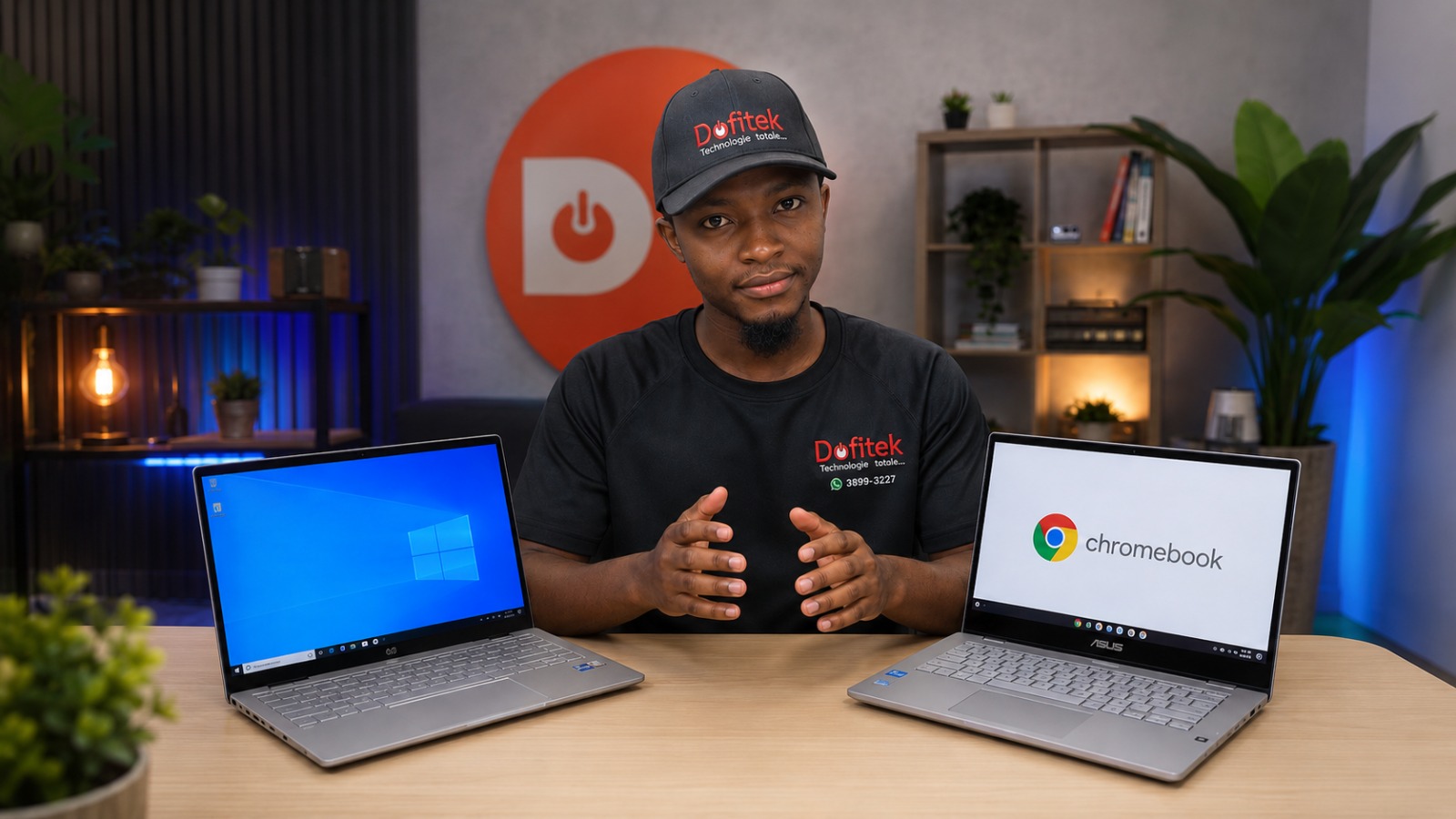
🎥 Videyo entwodiksyon — Dofitek prezante Chromebook la